
Sådan kan du nemt og gratis overføre store filer med WeTransfer
En nem måde at sende store eller mange filer.
Hvis du skal sende store filer, kan det være et problem pga. begrænsninger i det mailprogram du bruger, men herunder er en løsning.
WeTransfer – Gratis fildeling
WeTransfer er en populær tjeneste, der gør det nemt at sende store filer over internettet. Tjenesten er kendt for sin brugervenlighed og effektivitet, hvilket gør den til et foretrukket valg for mange brugere verden over.
Link www.WeTransfer.com

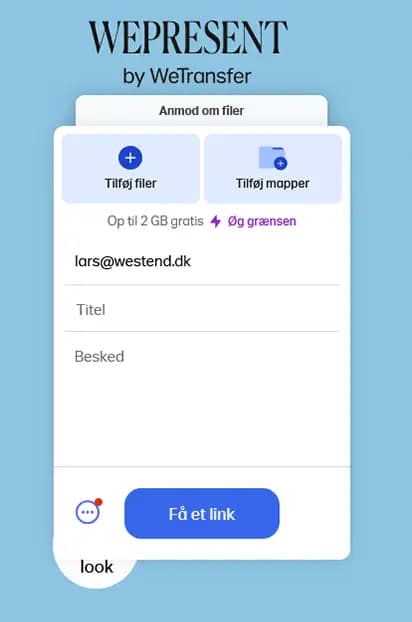
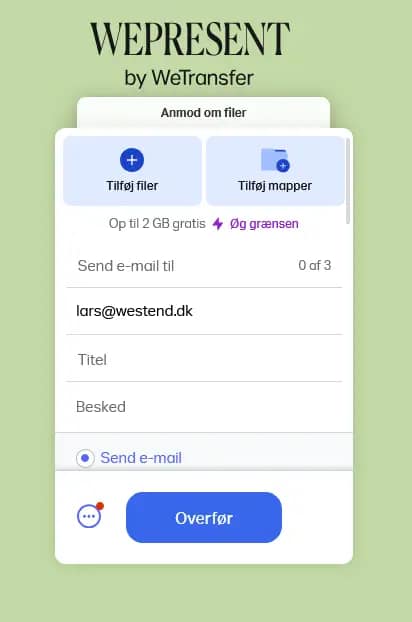
Guide til at sende billeder og andre filer gratis med WeTransfer
- Gå til WeTransfer’s Hjemmeside: Åbn din webbrowser og gå til WeTransfer’s hjemmeside.
- Tilføj Dine Filer: Klik på “Tilføj dine filer” og vælg de filer, du ønsker at sende. Du kan uploade filer op til 2 GB med den gratis version.
- Indtast Modtagerens E-mail: Indtast modtagerens e-mailadresse. Du kan også tilføje en besked, hvis du ønsker det.
- Indtast Din E-mail: Indtast din egen e-mailadresse, så modtageren ved, hvem filerne kommer fra.
- Send Filerne: Klik på “Overfør” for at sende filerne. Du vil modtage en e-mailbekræftelse, når filerne er blevet sendt, og modtageren vil modtage en e-mail med et download-link.
- Download Filerne: Modtageren kan klikke på download-linket i e-mailen for at hente filerne. Filerne vil være tilgængelige i 7 dage.
Bemærk at det også er muligt at få et link til dine filer, og altså så bare kan sende dette link videre.
Opsummering
WeTransfer er en praktisk og brugervenlig tjeneste til at sende store filer hurtigt og sikkert. Selvom der er nogle begrænsninger i den gratis version, er det stadig en fremragende løsning for mange brugere. Hvis du har brug for at sende større filer eller ønsker længere lagringstid, kan du overveje at opgradere til WeTransfer Pro. Med denne guide kan du nemt komme i gang med at sende billeder og andre filer gratis med WeTransfer.

Fordele ved WeTransfer
- Brugervenlighed: WeTransfer er utrolig nem at bruge. Du behøver ikke at oprette en konto for at sende filer, hvilket gør processen hurtig og enkel.
- Gratis Version: Med den gratis version kan du sende filer op til 2 GB. Dette er ofte tilstrækkeligt for de fleste brugere, der har behov for at sende billeder, dokumenter eller mindre videoer.
- Sikkerhed: WeTransfer overholder EU’s GDPR-regler, hvilket betyder, at dine data er beskyttet. Du kan også beskytte dine filer med en adgangskode.
- Hurtig Overførsel: Tjenesten tilbyder hurtige overførselshastigheder, hvilket gør det muligt at sende store filer på kort tid.
- Ingen Konto Nødvendig: Du kan sende filer uden at oprette en konto, hvilket gør det nemt at komme i gang.
Ulemper ved WeTransfer
- Begrænsninger i Gratis Version: Den gratis version tillader kun overførsel af filer op til 2 GB. Hvis du har brug for at sende større filer, skal du opgradere til WeTransfer Pro.
- Begrænset Lagringstid: Filer, der sendes via den gratis version, er kun tilgængelige i 7 dage. Herefter slettes de automatisk.
- Ingen Mappestruktur: WeTransfer tillader ikke oprettelse af mapper til organisering af filer, hvilket kan være en ulempe for brugere, der sender mange filer ad gangen.
- Afhængighed af E-mail: Overførsler sker via e-mail, hvilket kan være en begrænsning, hvis modtagerens e-mailserver har strenge spamfiltre.
Har du brug for en webdesigner?
Se hjemmesider jeg har designet i WordPress på
www.interactivedesign.dk
Gratis alternativer til filoverførsler med WeTransfer
WeTransfer er en populær tjeneste til at sende store filer over internettet, men der findes flere gratis alternativer, som kan være lige så effektive. Her er nogle af de bedste gratis alternativer til WeTransfer, som du kan bruge til at dele dine filer hurtigt og nemt.
1. Google Drive
Google Drive er en af de mest kendte alternativer til WeTransfer. Med en gratis Google-konto får du 15 GB lagerplads, som du kan bruge til at dele filer med venner, familie og kolleger. Du kan nemt dele individuelle filer eller hele mapper og give folk forskellige rettigheder, såsom visning eller redigering.
2. Dropbox
Dropbox tilbyder 2 GB gratis lagerplads, som kan udvides ved at henvise venner. Tjenesten er kendt for sin brugervenlighed og pålidelighed. Du kan dele filer og mapper med andre og synkronisere dem på tværs af enheder.
3. Send Anywhere
Send Anywhere er en gratis tjeneste, der giver dig mulighed for at sende filer op til 10 GB uden at oprette en konto. Du kan sende filer via en sekscifret kode, e-mail eller en delbar link. Tjenesten er tilgængelig på flere platforme, herunder web, mobil og desktop.
4. pCloud Transfer
pCloud Transfer giver dig mulighed for at sende filer op til 5 GB gratis. Du kan beskytte dine filer med en adgangskode og sende dem via e-mail eller et delbart link. Tjenesten er kendt for sin sikkerhed og brugervenlighed.
5. TransferNow
TransferNow tilbyder gratis filoverførsler op til 5 GB. Du kan sende filer via e-mail eller et delbart link og beskytte dem med en adgangskode. Tjenesten giver dig også mulighed for at tilpasse dine links og få besked, når filerne er blevet downloadet.
6. Smash
Smash er en gratis tjeneste, der giver dig mulighed for at sende filer uden størrelsesbegrænsninger. Filerne er tilgængelige i 7 dage, og du kan beskytte dem med en adgangskode. Smash tilbyder også en betalt version med ekstra funktioner.
7. SwissTransfer
SwissTransfer giver dig mulighed for at sende filer op til 50 GB gratis. Filerne er tilgængelige i 30 dage, og du kan beskytte dem med en adgangskode. Tjenesten er kendt for sin sikkerhed og pålidelighed.
Afsluttende Bemærkninger
Der er mange gratis alternativer til WeTransfer, som kan hjælpe dig med at dele store filer hurtigt og nemt. Uanset om du har brug for at sende billeder, dokumenter eller videoer, er der en tjeneste, der passer til dine behov. Prøv nogle af disse alternativer og find den, der fungerer bedst for dig.
Har du brug for en webdesigner?
Se hjemmesider jeg har designet i WordPress på
www.interactivedesign.dk
Sikkerhedseksperters Synspunkter på Filoverførselstjenester
Sikkerhedseksperter har forskellige meninger om de nævnte tjenester til filoverførsel, men generelt er der nogle vigtige faktorer, de ofte fremhæver, når det kommer til sikkerhed og privatliv. Her er en opsummering af deres synspunkter på nogle af de nævnte tjenester:
Google Drive
Fordele:
- Sikkerhed: Google Drive tilbyder stærk kryptering både under overførsel og i hvile. Data er beskyttet med 256-bit AES-kryptering.
- To-faktor-autentificering: Google tilbyder to-faktor-autentificering, hvilket tilføjer et ekstra lag af sikkerhed.
- GDPR-overholdelse: Google Drive overholder EU’s GDPR-regler, hvilket sikrer beskyttelse af personlige data.
Ulemper:
- Privatliv: Nogle sikkerhedseksperter er bekymrede over, at Google kan scanne filer for at levere målrettede annoncer.
Dropbox
Fordele:
- Sikkerhed: Dropbox bruger 256-bit AES-kryptering til at beskytte data i hvile og SSL/TLS til data under overførsel.
- To-faktor-autentificering: Tilbyder to-faktor-autentificering for ekstra sikkerhed.
- Filaktivitet: Dropbox giver detaljerede logfiler over filaktivitet, hvilket kan hjælpe med at spore uautoriseret adgang.
Ulemper:
- Privatliv: Der har været bekymringer om Dropbox’s privatlivspolitikker og deres samarbejde med regeringsorganer.
Send Anywhere
Fordele:
- Simpel og sikker: Send Anywhere bruger 256-bit AES-kryptering og en sekscifret kode til at beskytte filer.
- Ingen konto nødvendig: Brugere kan sende filer uden at oprette en konto, hvilket kan reducere risikoen for datalækager.
Ulemper:
- Begrænset kontrol: Manglende avancerede sikkerhedsfunktioner som adgangskodebeskyttelse og filaktivitetssporing.
pCloud Transfer
Fordele:
- Sikkerhed: pCloud Transfer tilbyder kryptering og adgangskodebeskyttelse for at sikre filer.
- GDPR-overholdelse: Overholder GDPR-reglerne for databeskyttelse.
Ulemper:
- Begrænset gratis lagerplads: Den gratis version tilbyder begrænset lagerplads sammenlignet med nogle andre tjenester.
TransferNow
Fordele:
- Sikkerhed: TransferNow tilbyder adgangskodebeskyttelse og kryptering for at beskytte filer.
- Tilpasning: Brugere kan tilpasse links og få besked, når filer er blevet downloadet.
Ulemper:
- Begrænset gratis version: Den gratis version har begrænsninger på filstørrelse og antal overførsler.
Smash
Fordele:
- Ingen størrelsesbegrænsning: Smash tillader overførsel af filer uden størrelsesbegrænsninger.
- Sikkerhed: Filer kan beskyttes med adgangskode, og tjenesten tilbyder kryptering.
Ulemper:
- Begrænset gratis version: Filer er kun tilgængelige i 7 dage i den gratis version.
SwissTransfer
Fordele:
- Sikkerhed: SwissTransfer tilbyder kryptering og adgangskodebeskyttelse for at sikre filer.
- Lang lagringstid: Filer er tilgængelige i 30 dage, hvilket er længere end mange andre gratis tjenester.
Ulemper:
- Begrænset funktionalitet: Mangler nogle af de avancerede funktioner, der findes i betalte tjenester.
Afsluttende Bemærkninger
Sikkerhedseksperter anbefaler generelt at vælge en tjeneste, der tilbyder stærk kryptering, adgangskodebeskyttelse og overholdelse af databeskyttelsesregler som GDPR. Det er også vigtigt at overveje, hvordan tjenesten håndterer privatliv og dataindsamling. Ved at vælge en tjeneste, der opfylder dine sikkerhedsbehov, kan du trygt dele store filer online.
VIGTIGT
Jeg er ikke sikkerhedsekspert – og du kan ikke være sikker på at disse “Fordele” og “Ulemper” der er listet her svarer til virkeligheden. Du bør selv lave en grundig research!
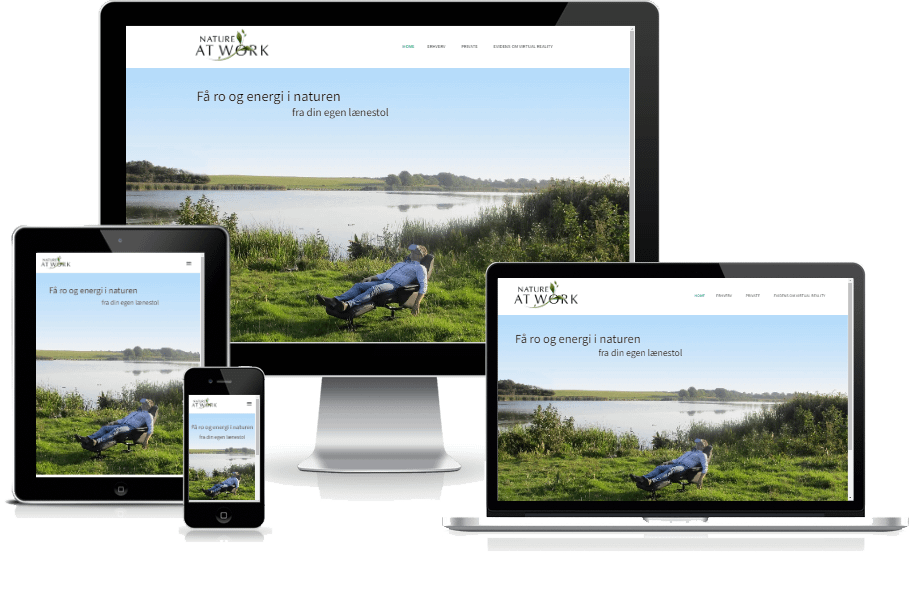
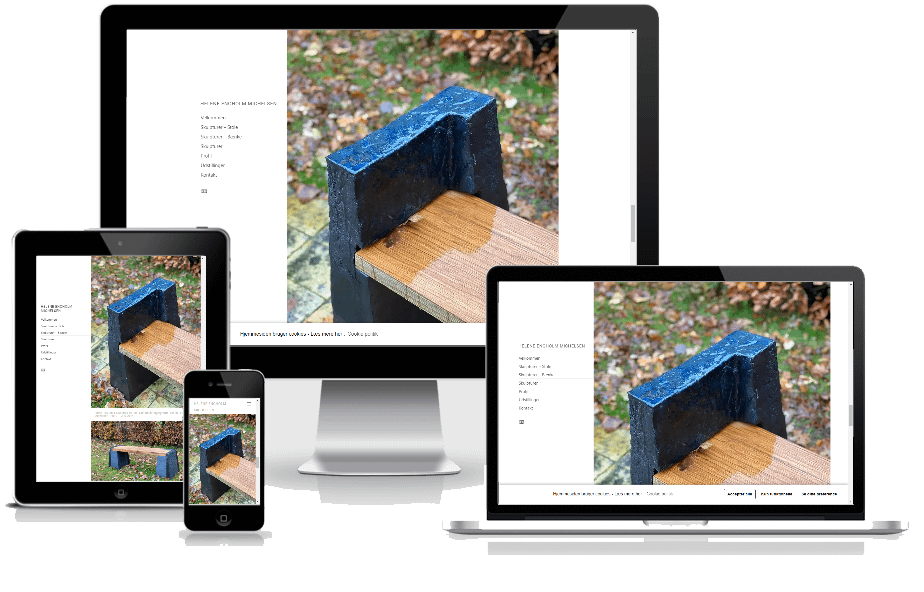
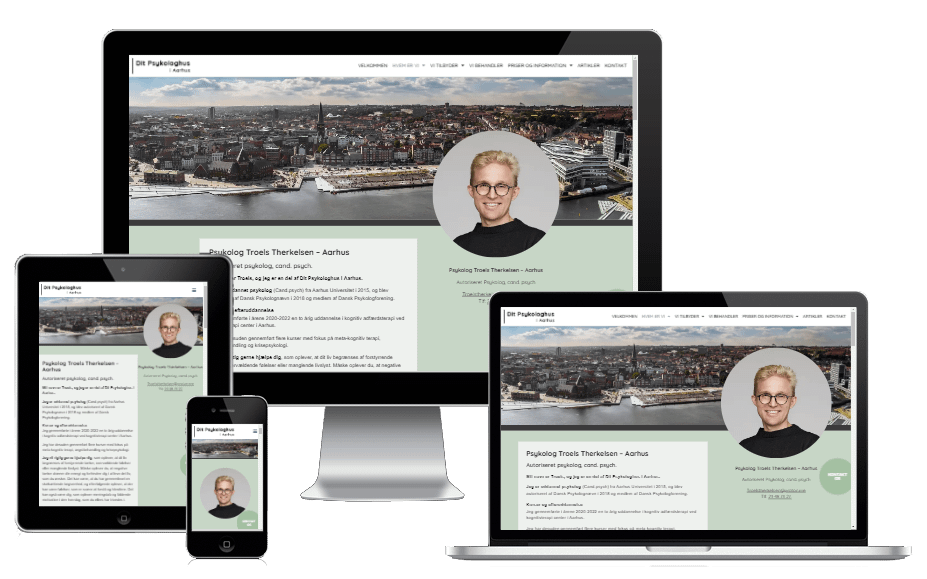
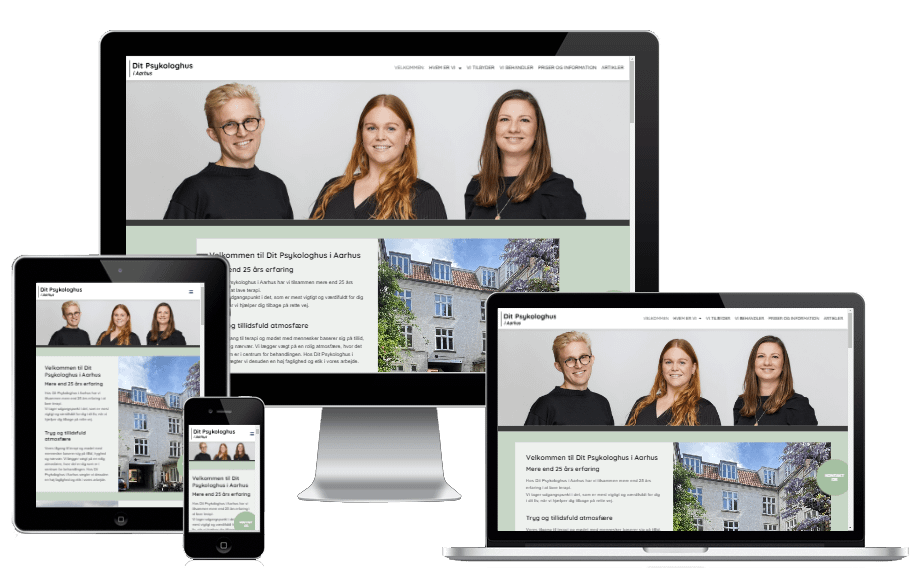
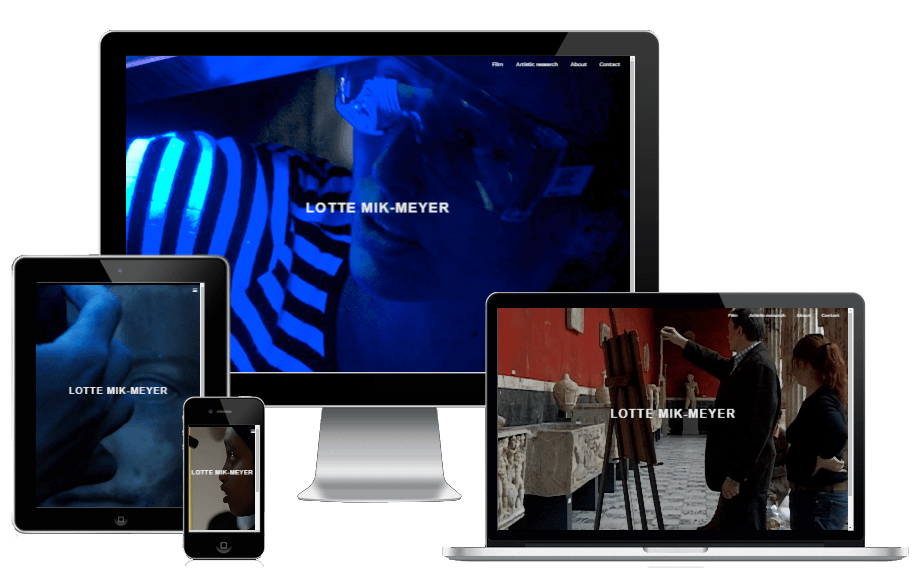
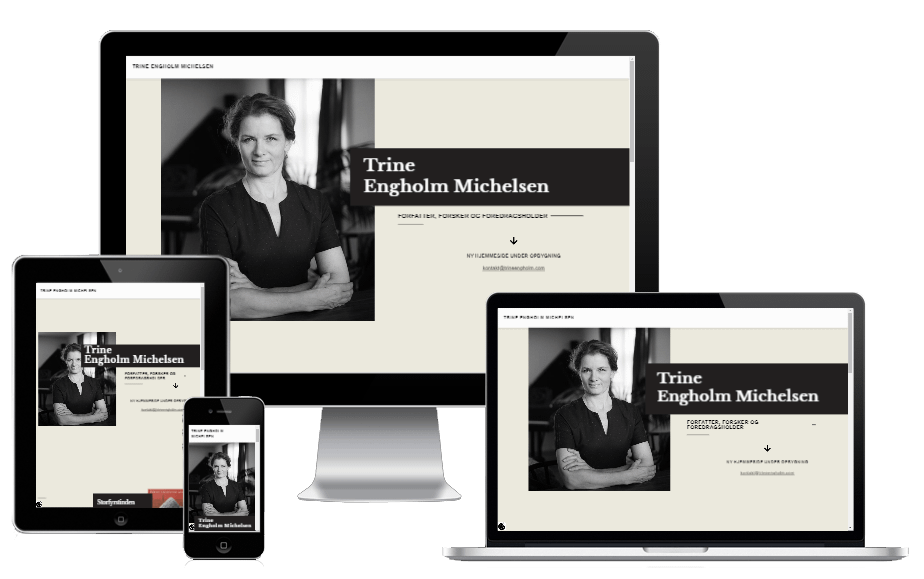
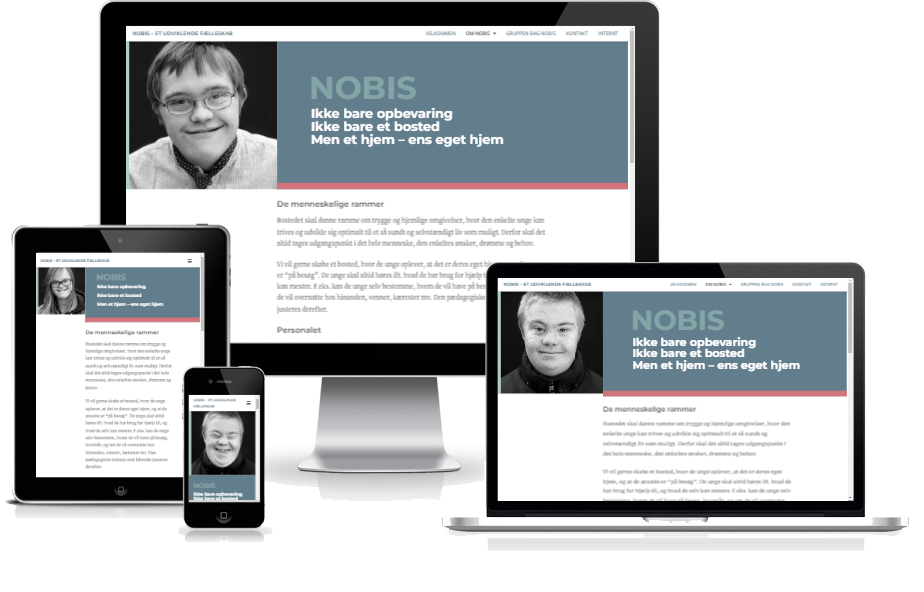
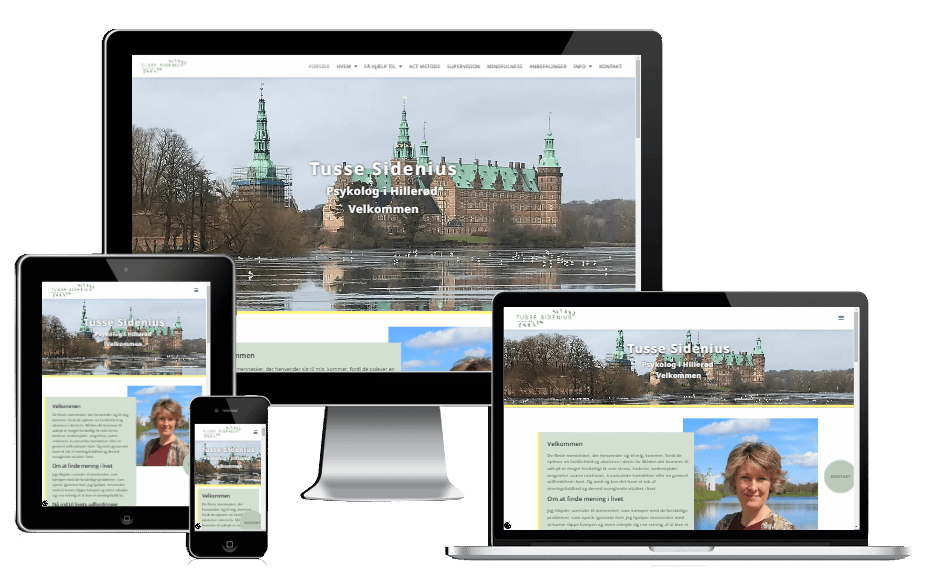
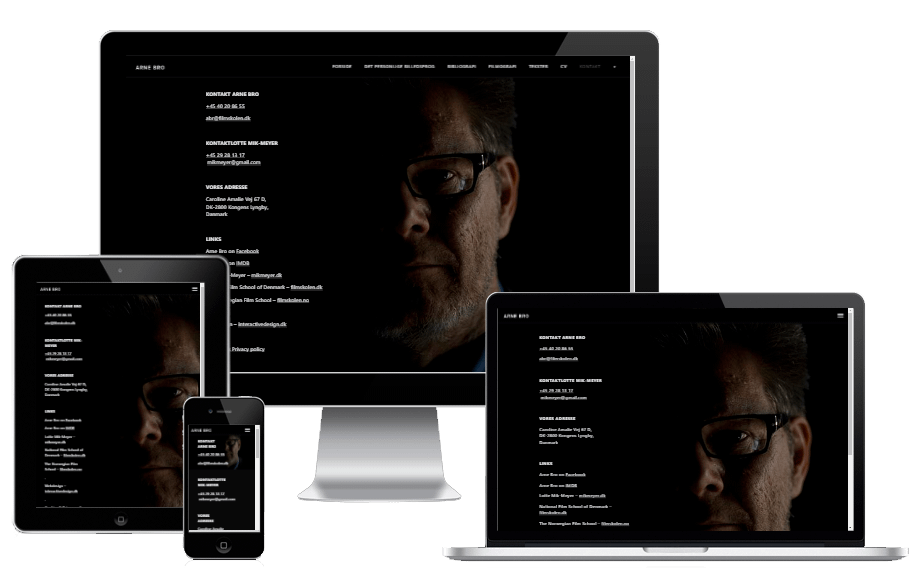
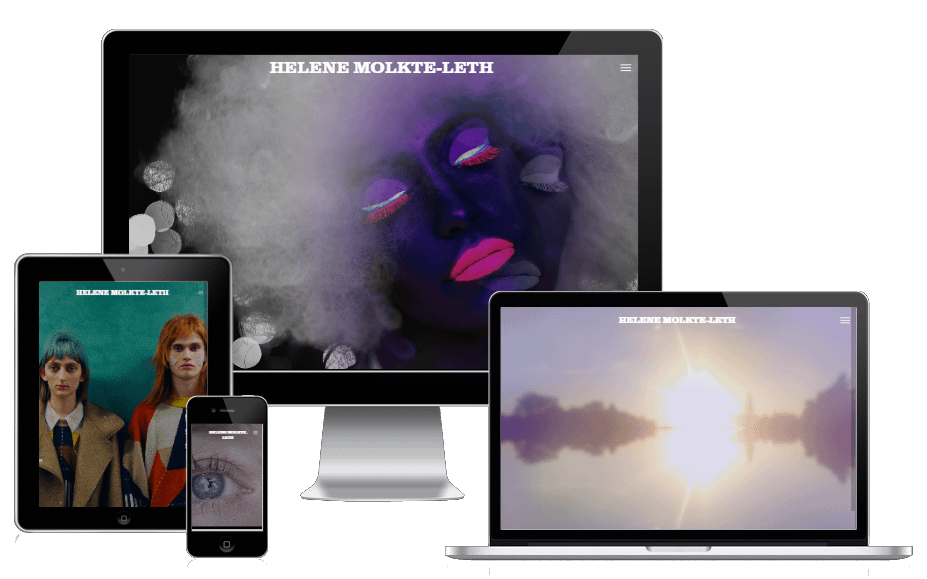
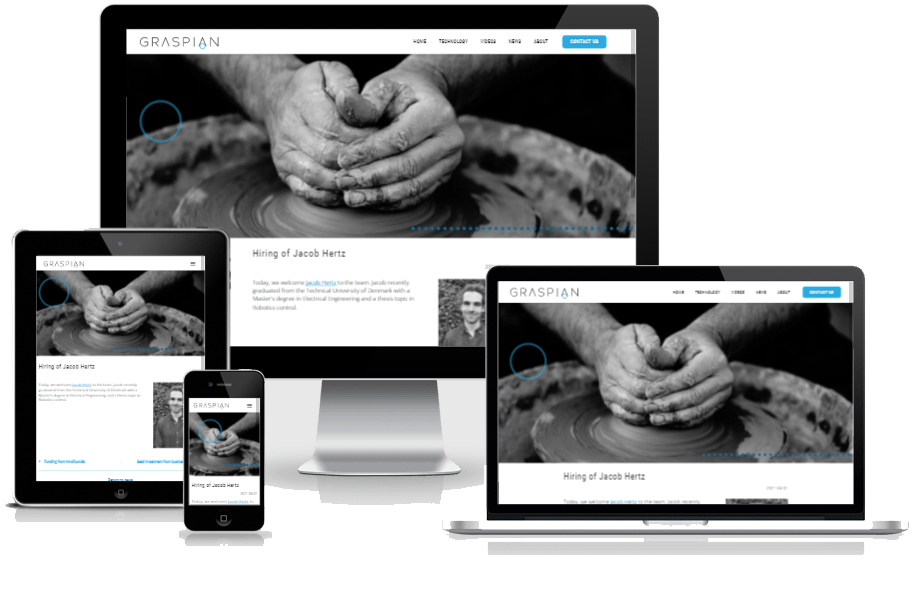
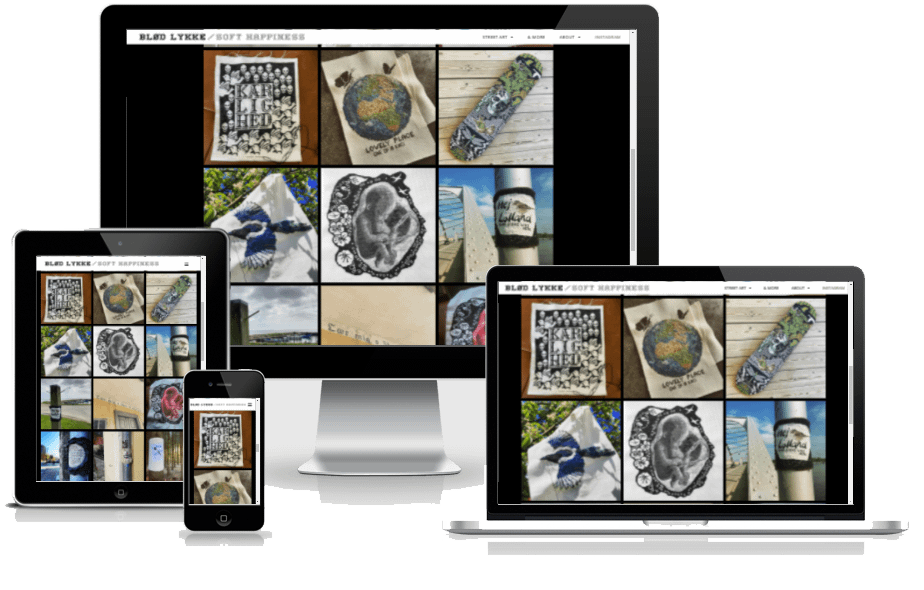

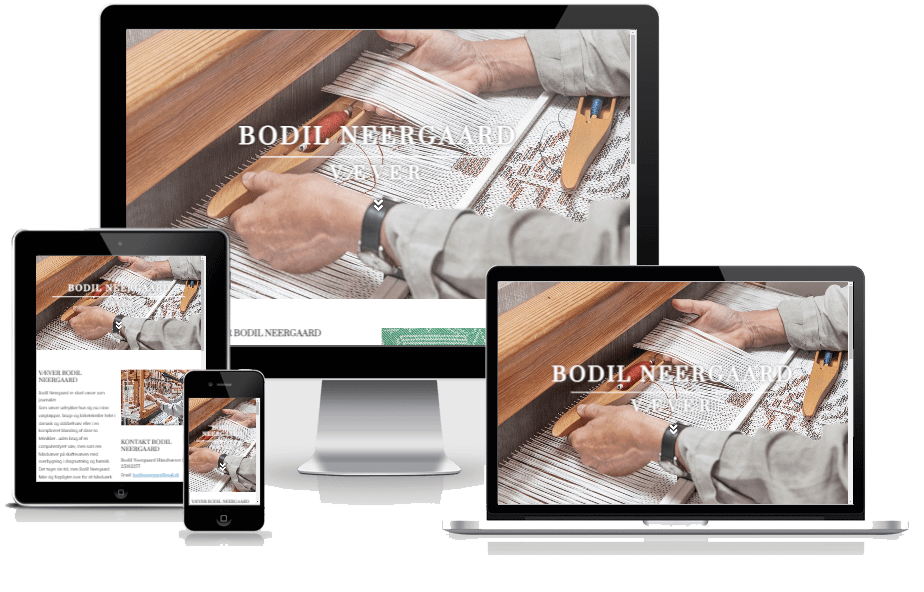
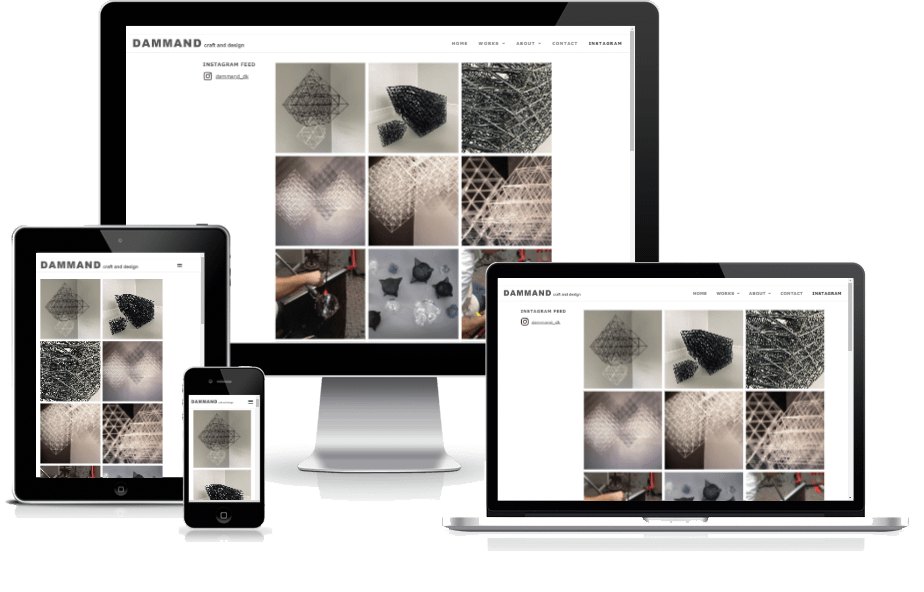
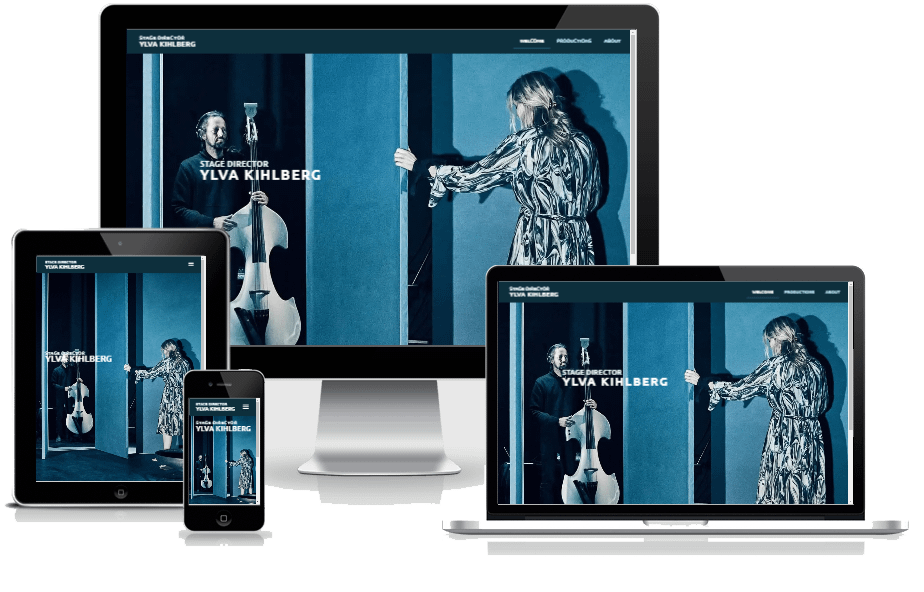
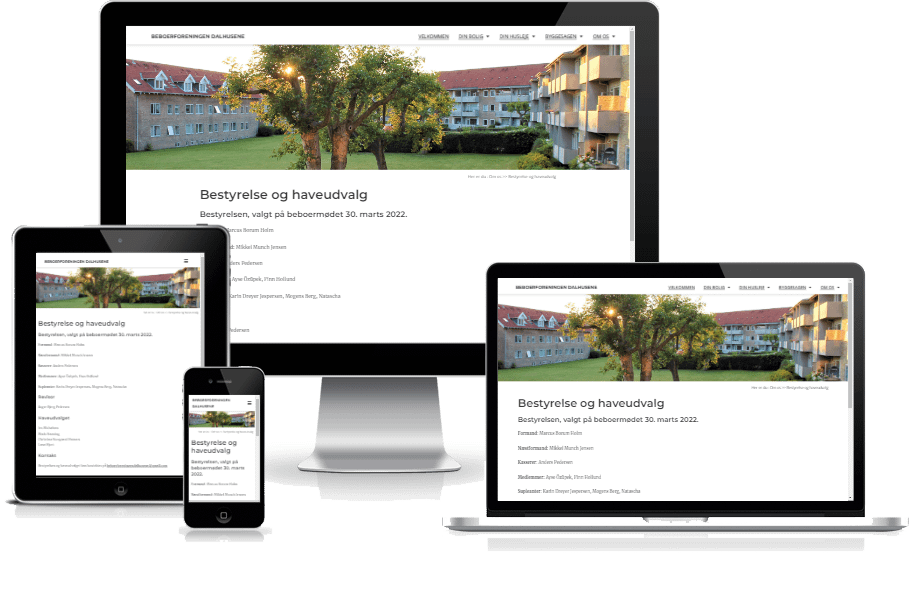
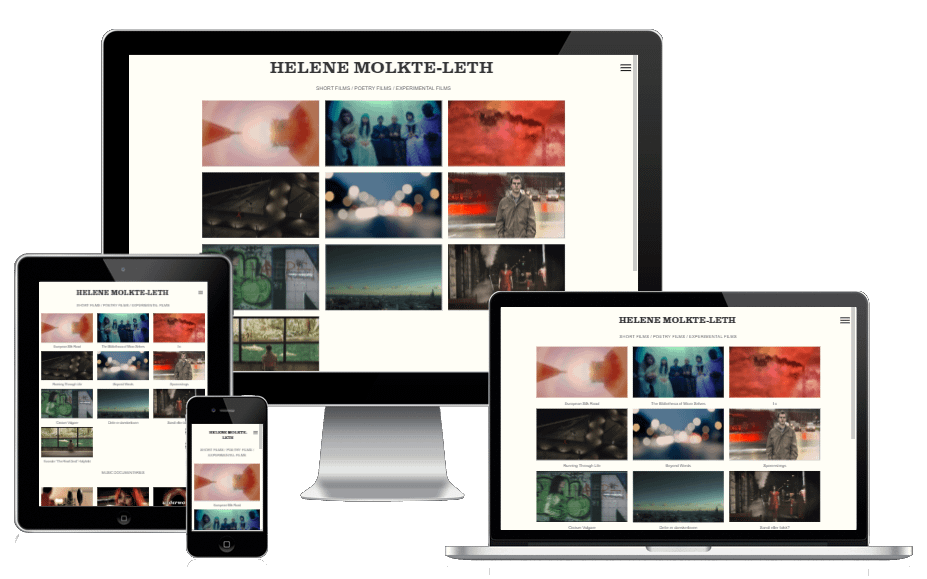
Kundecases indelt i kategorier: Psykologer og andre behandlere – Kunst og kultur – Film, TV og teater … og så alle de øvrige kunder
Har du brug for en webdesigner?
Se hjemmesider jeg har designet i WordPress på
www.interactivedesign.dk

Filtyper, der ikke kan sendes via Gmail og Outlook
Der er visse typer filer, som man ikke kan sende via mailprogrammer som Gmail og Outlook på grund af sikkerheds- og størrelsesbegrænsninger. Her er nogle af de vigtigste begrænsninger:
Filtyper, der ikke kan sendes
Eksekverbare filer: Filer med filtypenavne som .exe, .bat, .cmd, .com, .vbs, .js og andre eksekverbare filer kan ikke sendes direkte via Gmail og Outlook. Dette skyldes, at disse filer kan indeholde skadelig software, som kan udgøre en sikkerhedsrisiko.
Komprimerede filer med eksekverbare filer: Selv hvis eksekverbare filer er pakket ind i en komprimeret fil (f.eks. .zip eller .rar), vil Gmail og Outlook stadig blokere dem.
Størrelsesbegrænsninger
Gmail: Gmail tillader vedhæftede filer på op til 25 MB pr. e-mail. Hvis du forsøger at sende en fil, der er større end dette, vil Gmail foreslå at uploade filen til Google Drive og sende et link i stedet.
Outlook: Outlook har en standardgrænse på 20 MB for vedhæftede filer. For Exchange-konti (forretnings-e-mail) er grænsen ofte 10 MB. Hvis du forsøger at sende større filer, vil du modtage en fejlmeddelelse, og e-mailen vil ikke blive sendt.
Sikkerhedsbegrænsninger
Potentielt skadelige filer: Filer, der kan indeholde skadelig software, såsom makroer i Microsoft Office-dokumenter (.docm, .xlsm), kan også blive blokeret af Gmail og Outlook.
Filtyper, der kan udnyttes: Filer, der kan udnyttes til at køre skadelig kode, såsom .html, .htm, .xml, kan også blive blokeret.
Alternativer til at sende store eller blokerede filer
For at omgå disse begrænsninger kan du bruge cloud-baserede tjenester som Google Drive, OneDrive eller WeTransfer til at dele store filer eller filer, der ellers ville blive blokeret. Disse tjenester giver dig mulighed for at uploade filerne til skyen og sende et link til modtageren, som derefter kan downloade filerne direkte fra tjenesten.
Afsluttende Bemærkninger
Selvom det kan være frustrerende at støde på begrænsninger for vedhæftede filer i e-mailprogrammer, er disse begrænsninger på plads for at sikre en bedre brugeroplevelse og opretholde sikkerheden. Ved at bruge alternative metoder som cloud-baserede tjenester kan du nemt dele store filer og undgå problemer med blokerede filtyper.